
如何在几秒内处理 10k 张图像
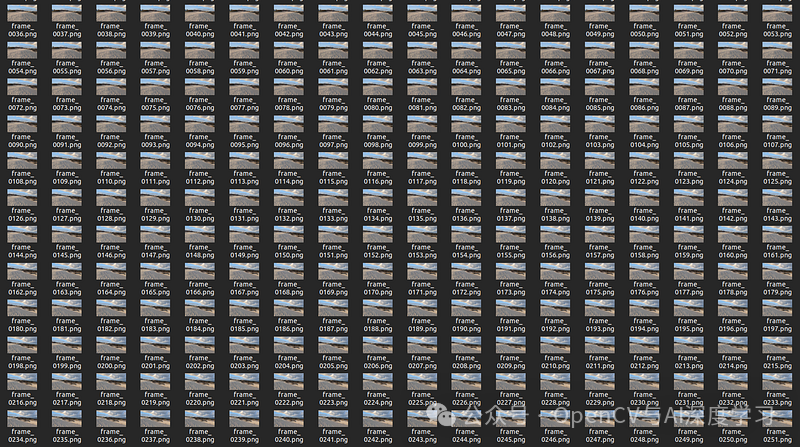
手动、重复性任务是我们都讨厌的事情,特别是当知道它们可以自动化的时候。想象一下,你需要用相同的裁剪和调整大小操作编辑一堆图像。对于几张图片,你可能只需打开一个图像编辑器并手动执行。但是,如果对数千或数万张图像执行相同的操作呢?让我们看看如何使用Python和OpenCV自动执行这样的图像处理任务,以及如何优化此数据处理管道以在大量数据集上高效运行。
数据集
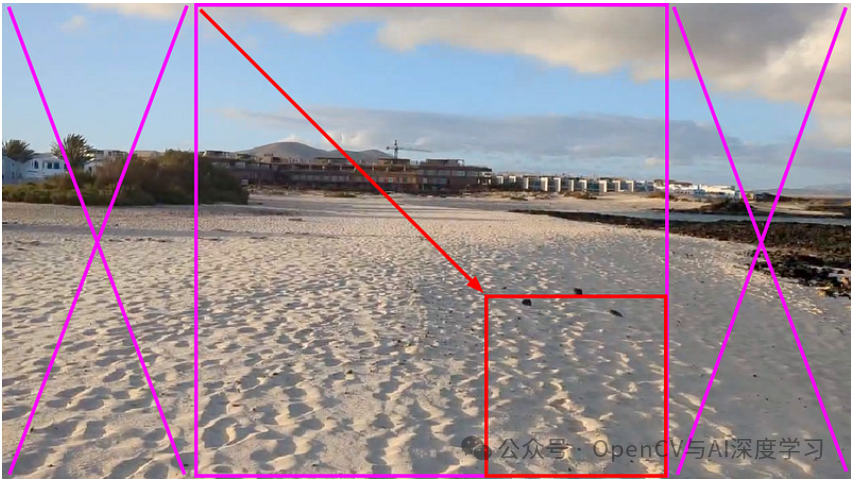
本文中我们使用录制的海滩随机视频中提取了 10,000 帧,目标是将图像裁剪为围绕中心的正方形宽高比,然后将图像调整为固定尺寸224x224。

先决条件
如果您想继续,请确保安装以下软件包,例如uv 。源码下载链接:
https://github.com/trflorian/image-processing
uv add opencv-python tqdm
数据加载
让我们首先使用OpenCV逐一加载图像。所有图像都在子文件夹中,并将使用pathlib glob 方法查找此文件夹中的所有png文件。为了显示进度,我使用了tqdm库。通过使用sorted方法,我确保路径已排序,并将glob调用返回的生成器转换为列表。这样,tqdm就知道显示进度条的迭代长度。
- from pathlib import Path
- from tqdm import tqdm
- img_paths = Path("images").glob("*.png")
- for img_path in tqdm(sorted(img_paths)):
- pass
现在我们还可以准备输出目录,并确保它存在。这是我们处理后的图像将存储的地方。
- output_path = Path("output")
- output_path.mkdir(exist_ok=True, parents=True)
图像处理
为了处理图像,我们定义一个函数。它将输入和输出图像路径作为参数。
- def process_image(input_path: Path, output_path: Path) -> None:
- """
- Image processing pipeline:
- - Center crop to square aspect ratio
- - Resize to 224x224
- Args:
- input_path (Path): Path to input image
- output_path (Path): Path to save processed image
- """
为了实现此功能,我们首先需要用OpenCV加载图像。确保在文件开头导入 opencv 包。
- ...
- import cv2
- defprocess_image(input_path: Path, output_path: Path) -> None:
- ...
- # Read image
- img = cv2.imread(str(input_path))
要裁剪图像,我们可以直接在 x 轴上对图像数组进行切片。请记住,OpenCV 图像数组以YXC形状存储:X/Y是从左上角开始的图像的 2D 轴,C是颜色通道。因此 x 轴是图像的第二个索引。为简单起见,我假设图像为横向格式,其宽度 > 高度。
- height, width, _ = img.shape
- img = img[:, (width - height) // 2 : (width + height) // 2, :]
要调整图像大小,我们可以简单地使用OpenCV 中的resize函数。如果我们不指定插值方法,它将使用双线性插值,这对于这个项目来说很好。
- target_size = 224
- img = cv2.resize(img, (target_size, target_size))
最后,使用imwrite函数将图像保存到输出文件。
- cv2.imwrite(str(output_path), img)
现在我们可以简单地在图像路径循环中调用 process_image 函数。
- for img_path in tqdm(sorted(img_paths)):
- process_image(input_path=img_path, output_path=output_path / img_path.name)
如果我在我的计算机上运行这个程序,处理 10,000 张图像需要一分钟多一点的时间。
- 4%|█████▏ | 441/10000 [00:02<01:01,154.34it/s]
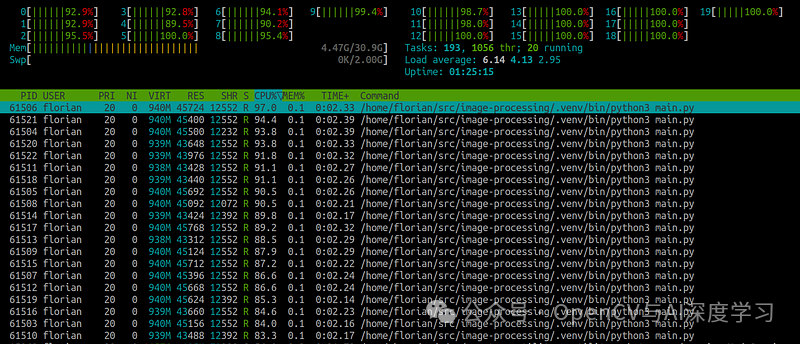
现在,虽然对于这个数据集大小,等待一分钟仍然是可行的,但对于 10 倍大的数据集,您已经等待了 10 分钟。我们可以通过并行化此过程做得更好。如果您在运行当前程序时查看资源使用情况,您会注意到只有一个核心的利用率为100%。该程序仅使用一个核心!

跨多核并行
为了让我们的程序使用更多可用内核,我们需要使用 Python 中的一项功能,称为多处理。由于全局解释器锁 (GIL),单个 Python 进程无法真正并行运行任务(除非禁用 GIL,这可以在 Python≥3.13 中完成)。我们需要做的是生成由主 Python 程序管理的多个 Python 进程(因此称为多处理)。
为了实现这一点,我们可以使用内置的 Python 模块multiprocessing和parallel。理论上,我们可以手动生成 Python 进程,同时确保提交的进程数不超过我们的核心数。由于我们的进程受 CPU 限制,因此增加进程并不会带来速度提升,因为它们必须等待。事实上,在某一时刻,进程间切换的开销会超过并行化的优势。
为了管理 Python 进程,我们可以使用ProcessPoolexecutor。这将保留一个 Python 进程池,而不是为每个提交的任务完全销毁并重新启动每个进程。默认情况下,它将使用与可用逻辑 CPU数量一样多的池,该数量是从os.process_cpu_count()检索的。因此,默认情况下,它将为我的 CPU 的每个核心生成一个进程,在我的情况下是 20 个。您还可以提供max_workers参数来指定要在池中生成的进程数。
- from concurrent.futures import ProcessPoolexecutor
- ...
- output_paths = [output_path / img_path.name for img_path in img_paths]
- with ProcessPoolexecutor() as executor:
- all_processes = executor.map(
- process_image,
- img_paths,
- output_paths,
- )
- for _ in tqdm(all_processes, total=len(img_paths)):
- pass
我们使用上下文管理器(with语句)创建进程池执行器,这将确保即使在执行过程中发生异常,进程也会被清理。然后我们使用map函数为每个输入img_paths和output_paths创建一个进程。最后通过使用tqdm包装all_processes的迭代,我们可以获得已完成进程的进度条。
- 18% |█████|1760/10000[00:00<00:04,1857.23it/s]
现在,如果您运行该程序并再次检查 CPU 利用率,您将看到所有核心都已使用!进度条还显示了我们的迭代速度如何提高。
比较
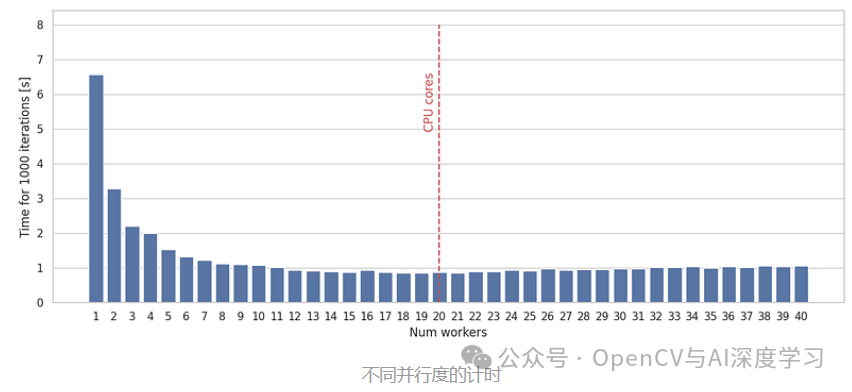
为了快速检查完整性,我绘制了使用不同数量的并行化处理 1000 张图像的时间图,从单个工作器场景开始,然后将工作器数量增加到我机器内核数量的两倍。下图表明最佳情况接近 CPU 内核数量。从 1 个工作器到多个工作器,性能急剧上升,而当工作器数量超过 CPU 内核数量时,性能略有下降。
完整代码下载:
- https://github.com/trflorian/image-processing
本文转载自【创视智能】
注:文章版权归原作者所有,本文内容、图片、视频来自网络,仅供交流学习之用,如涉及版权等问题,请您告知,我们将及时处理。







 粤公网安备 44030402004702号